گوگل مپ یکی از ابزارهای کاربردی برای مسیریابی و کشف مکانهای جدید در سفر است. در این مطلب از مجله گردشگری نوین تراول، راهنمای استفاده از گوگل مپ را بهطور کامل بررسی میکنیم و تمام مراحل از نصب تا استفاده و مسیریابی را به شما آموزش خواهیم داد.
آموزش گوگل مپ
تا همین بیست سال پیش، سفر کردن به مکانهای ناشناخته و گم نشدن تا حدودی غیر ممکن بود. اما حالا با وجود ابزار قدرتمندی مانند گوگل مپ، دیگر نگران مسیریابی در سفر نخواهید بود.
پیشنهاد خواندنی در مجله گردشگری نوین تراول:
- مهمترین نکات سفر با هواپیما که قبل از پرواز باید بدانید
- راهنمای گامبهگام پیگیری چمدان گمشده در فرودگاه
- چک این آنلاین و گرفتن کارت پرواز آنلاین
- روش خواندن کدهای کارت پرواز
- راههای مقابله با ترس از پرواز
- روش خواندن بلیط هواپیما
نصب و راهاندازی گوگل مپ
در حال حاضر برنامه گوگل مپس روی تمام گوشیهای هوشمند به صورت پیش فرض وجود دارد. اما اگر به هر دلیلی آن را روی گوشی خود نصب ندارید، میتوانید از پلی استور و یا اپ استور آن را نصب کنید.
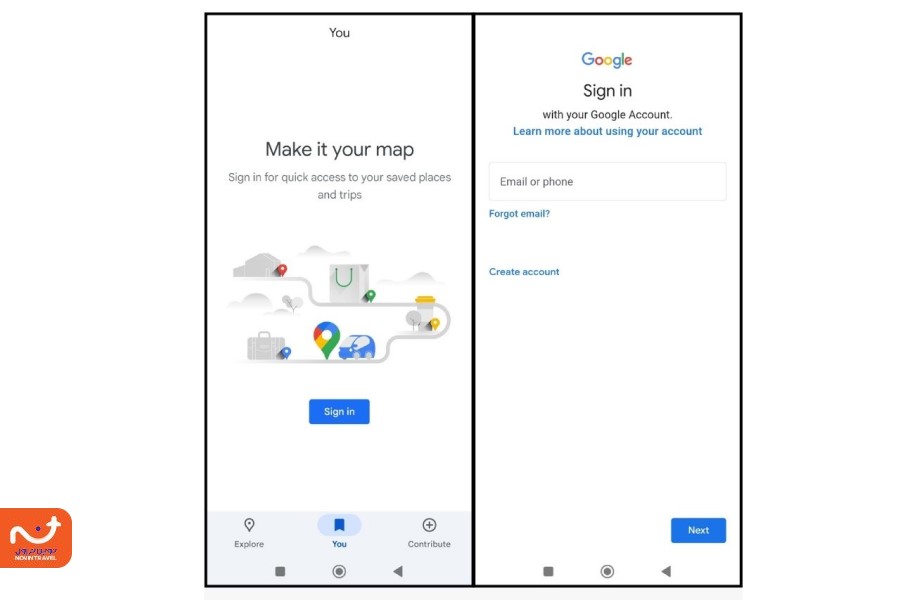
برای نصب و راهاندازی گوگل مپس نیاز است وارد حساب گوگل خود شوید. برای این کار پس از باز کردن اپلیکیشن، گزینه Sign In را انتخاب کنید و سپس اکانت گوگل خود را وارد کنید.
مسیریابی در سفر با گوگل مپ
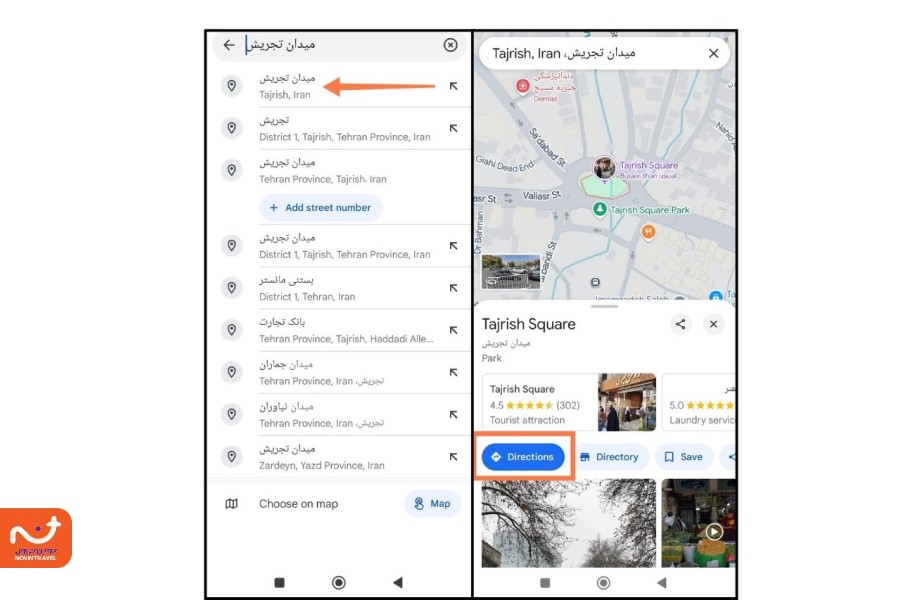
برای اینکه بتوانید با نقشه گوگل مسیریابی کنید، باید اینترنت خود را روشن کرده و حتما توجه داشته باشید که GPS یا Location شما هم باید روشن باشد. حالا در قسمت جستجو، مقصد خود را سرچ کنید.
سپس با انتخاب دکمه آبیرنگ Directions گوگل بهترین و کم ترافیکترین مسیر را به شما نشان خواهد داد. برای شروع مسیریابی هم دکمه آبی رنگ Start را لمس کنید.
مسیریابی برای چند مقصد در گوگل مپ
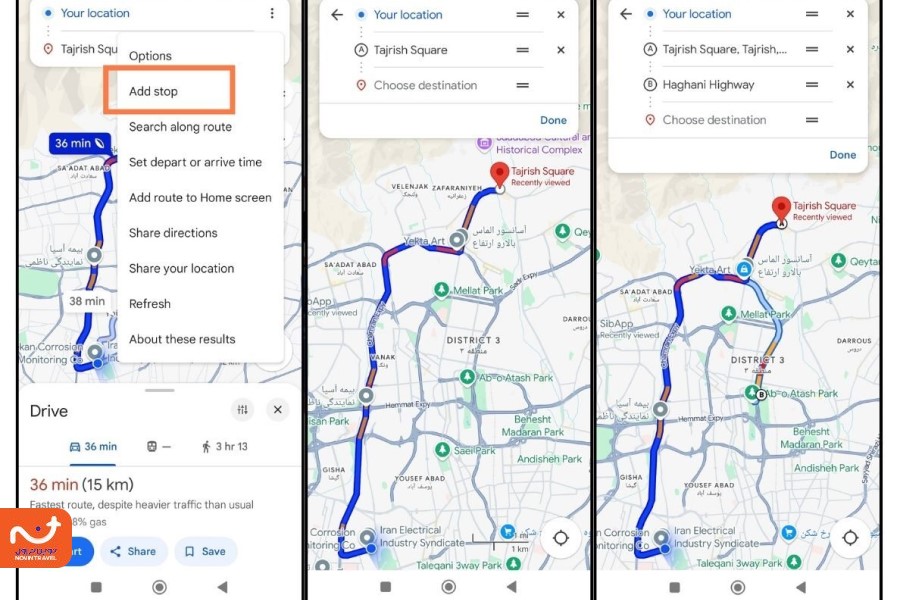
یکی از تنظیمات جالب گوگل مپ این است که میتوانید چند مقصد را همراه با هم انتخاب کنید و بهترین مسیر را برای رسیدن به مقصد اول و دوم و الیآخر پیدا کنید. برای این کار پس از انتخاب و مسیریابی مقصد اول، باید روی سه نقطه بالا سمت راست صفحه بزنید و گزینه add stop را انتخاب کنید.
بلیط هواپیما داخلی بلیط هواپیما خارجی
پیدا کردن مسیر پیادهروی روی گوگل مپ
اگر با خودروی شخصی نیستید و دوست دارید مسیر پیادهروی را برای خود مشخص کنید، میتوانید پس از زدن Directions، روی آیکون آدمک بزنید و مسیر پیادهروی خود را مشخص کنید. همچنین گزینهای برای حملونقل عمومی هم وجود دارد که برای مشاهده ساعت حرکت قطارها و اتوبوسها میتوانید از آن استفاده کند.
مسیریابی بدون اینترنت در گوگل مپ
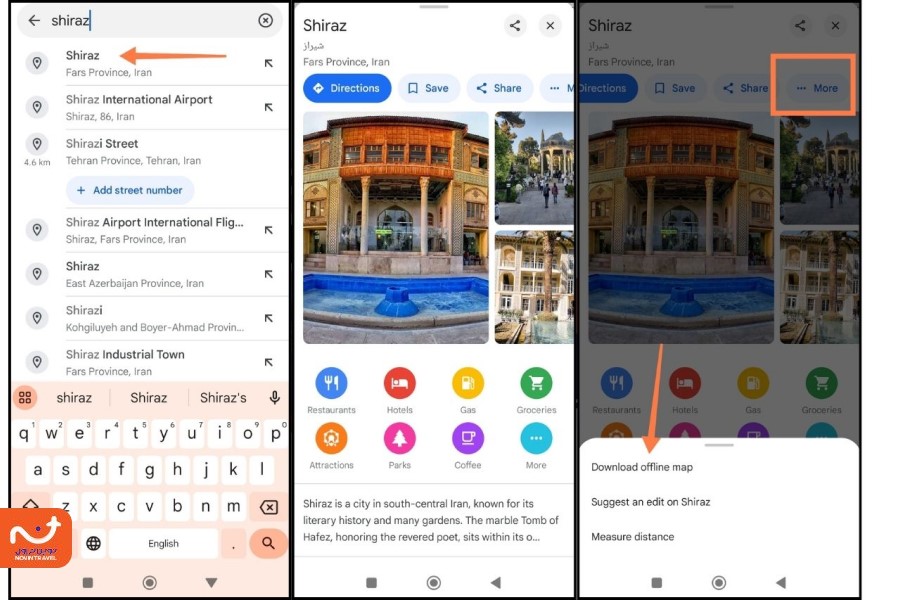
اگر میخواهید از گوگل مپ به صورت آفلاین استفاده کنید، باید از قبل نقشه را دانلود کنید. برای این کار ابتدا شهر مقصد مورد نظر خود را جستجو کنید، سپس گزینه More را انتخاب کنید و در نهایت روی Download offline map بزنید.
اطلاعات مورد نیاز که قبل از سفر باید بدانید:
- همه چیز درباره گواهینامه رانندگی بینالمللی
- عوارض خروج از کشور چقدر است؟
- مدارک لازم برای گرفتن پاسپورت
- راهنمای گرفتن ارز مسافرتی
- میزان بار مجاز در هواپیما
- کاربرد ویزا کارت
تنظیم زمان رسیدن به مقصد
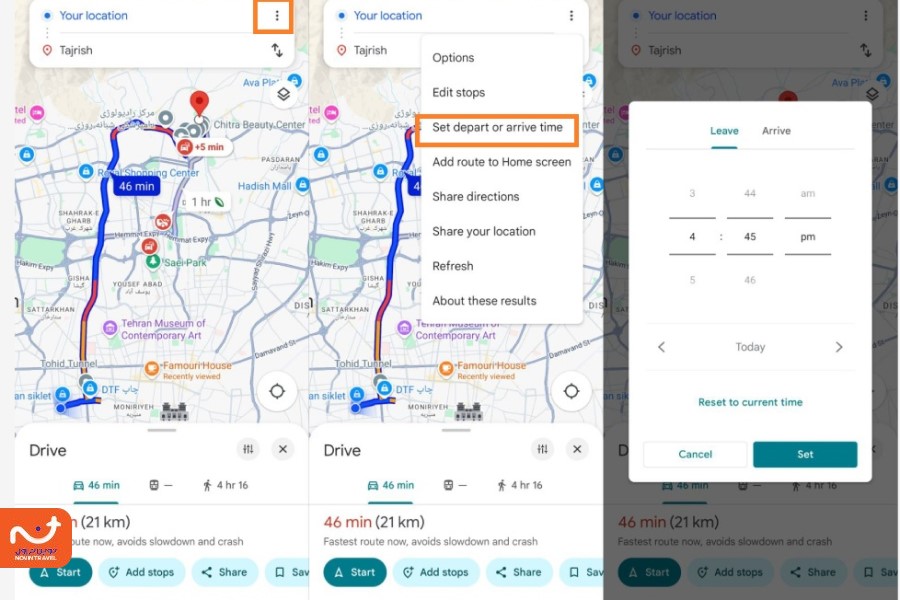
یکی از مزایای استفاده از google map این است که میتوانید از قبل، زمان رسیدن خود را مشخص کنید و بفهمید در آن ساعت خاص چقدر ترافیک است و چه زمانی باید از مبدأ حرکت کنید تا در زمان مقرر شده به مقصد برسید.
برای این کار پس از زدن دکمه Directions روی سه نقطه بالا سمت راست بزنید و سپس Set depart or arrive time را انتخاب کرده و زمان رسیدن به مبدأ یا حرکت کردن از مقصد را مشخص کنید.
ذخیره آدرس در گوگل مپ
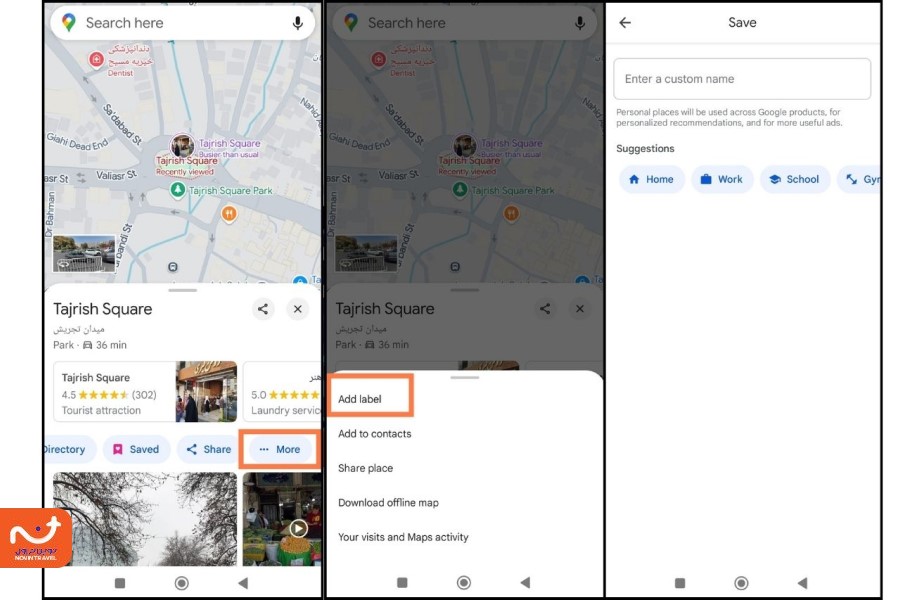
برای ذخیره آدرس باید مکان مورد نظر را جستجو کرده و از پایین گزینه Save را بزنید و آن را به لیست دلخواه خود اضافه کنید. این لیست میتواند شامل مکانهای مورد علاقه، مقاصد آتی یا حتی لیستهایی با عناوین دلخواه شما باشد.
ذخیره کردن و برچسب گذاشتن روی آدرسها باعث میشود در زمان خود صرفهجویی کنید و برای پیدا کردن آدرسهای پر رفت و آمد، لازم نباشد بارها آن را جستجو کرده و مسیریابی کنید. برای برچسب گذاشتن روی آدرس هم کافی است از قسمت پایین گزینه More را بزنید و Add label را لمس کنید.
ذخیره محل پارک کردن خودرو روی گوگل مپ
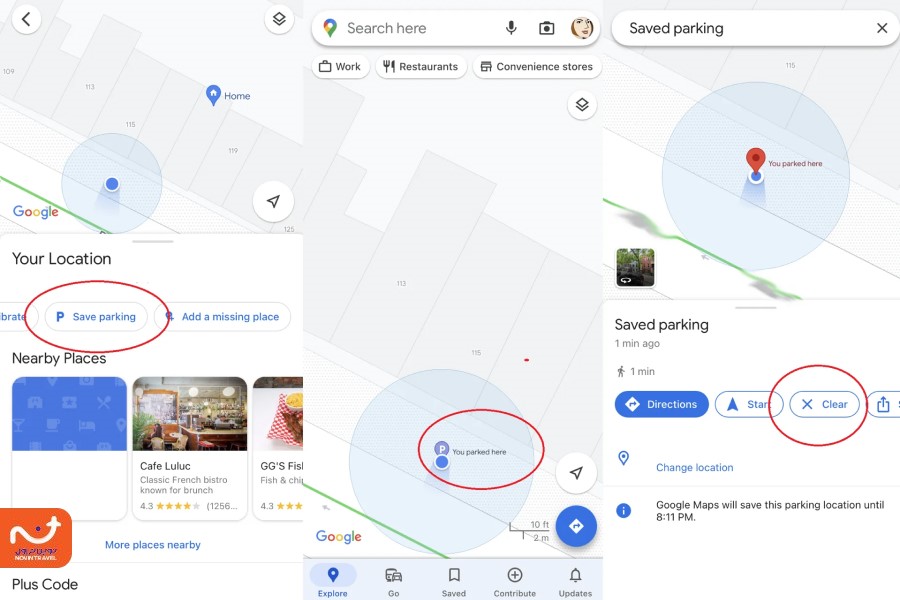
هنگام سفر ممکن است به دلیل آشنا نبودن به شهر و محله، یادتان برود که خودرو خود را کجا پارک کردهاید. این مسأله به خصوص ممکن است در پارکینگهای شلوغ مراکز خرید برایتان مشکلساز شود. برای اینکه هنگام مسافرت یادتان نرود ماشین را کجا پارک کردهاید نیز میتوانید از تنظیمات گوگل مپ استفاده کنید.
برای این کار پس از رسیدن به مقصد روی نقطه آبی رنگی که لوکیشن شما را نشان میدهد بزنید. حالا گزینه Save parking را انتخاب کنید. حتی در این قسمت میتوانید عکس خودرو خود را هم آپلود کنید و محل پارک شدن خودرو را با دوستان خود به اشتراک بگذارید. پس از انجام کارهایتان میتوانید با زدن روی گزینه Clear، محل پارک خودرو را پاک کنید.
پیدا کردن جاذبههای گردشگری اطراف
یکی از جذابترین تنظیمات گوگل مپ هنگام سفر، پیدا کردن رستوران، کافه، موزه، پارک و حتی پمپ بنزین و خودپردازهای بانک است. برای پیدا کردن جاذبههای گردشگری با استفاده از گوگل مپ، میتوانید در صفحه اصلی، گزینههای پایین نوار جستجو را به راست و چپ بکشید و روی آیکون جاذبهای که دوست دارید کلیک کنید.
مثلا اگر روی گزینه کافه بزنید، تمام کافههای اطراف به ترتیب امتیاز کاربران برای شما نمایش داده میشوند. همچنین میتوانید با رفتن به سمت راست پایین منوی جستجو، گزینه more را انتخاب کنید و دستهبندیهای مختلف در گوگل مپ را مشاهده کنید.
با استفاده از این آموزش گوگل مپ، دیگر گردشگری در شهرهای گوناگون سخت نیست.

نظرات کاربران گوگل مپ
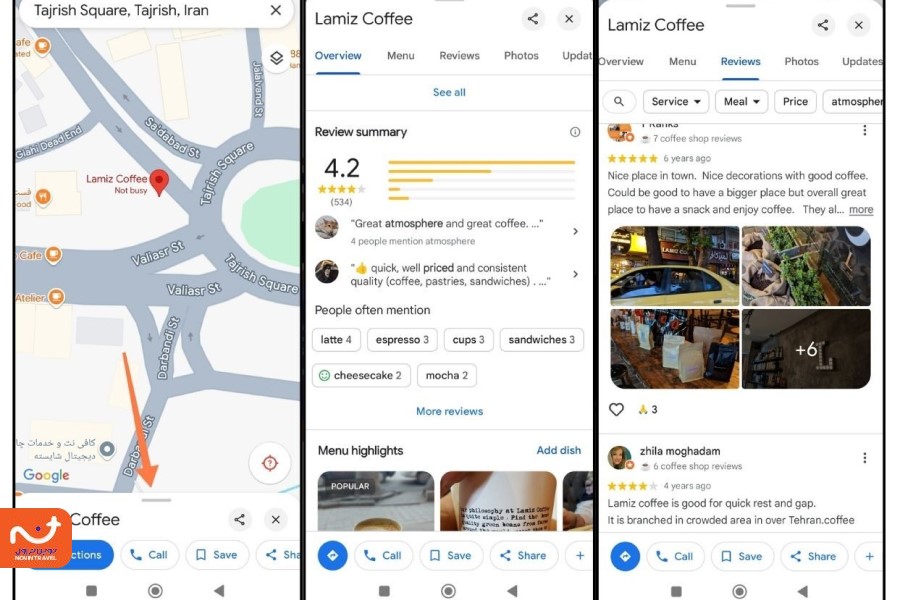
در هنگام سفر اینکه به کدام رستوران بروید و یا از کدام خانه تاریخی دیدن کنید مهم است. مثلا اگر زمان محدودی برای گشتوگذار در شهر دارید، میتوانید با خواندن نظرات کاربران، ببینید آیا آن مکان ارزش بازدید دارد یا خیر.
برای مشاهده نظرات کاربران، باید مثلا رستوران یا کافه یا موزه مورد نظر خود را روی نقشه انتخاب کنید، سپس منوی کشویی که روی نقشه مشخص شده است را بالا بکشید و امتیاز کاربران، نظرات و عکسهایی که از آن مکان ثبت کردهاند را مشاهده کنید.
نمایش ۳۶۰ درجه جاذبههای گردشگری
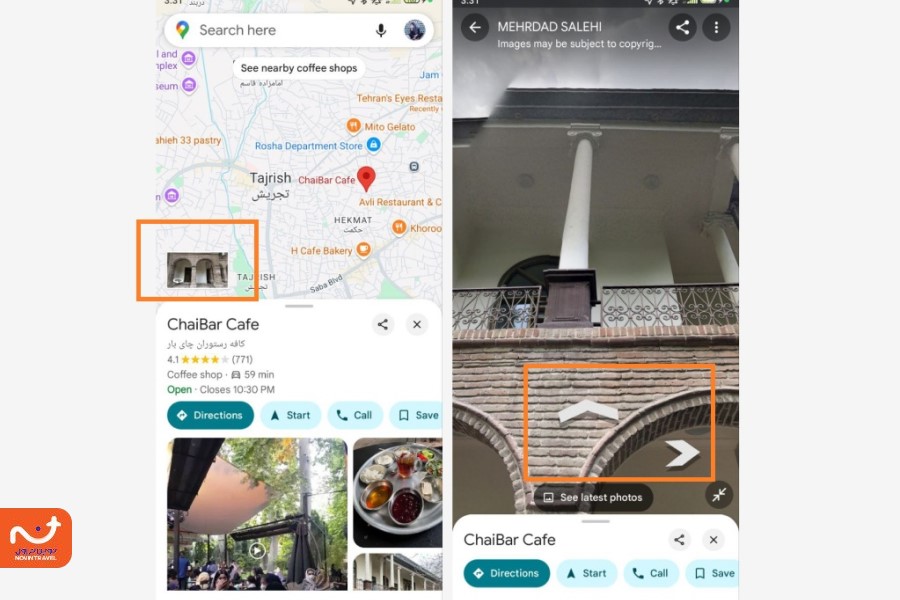
حالا که جاذبه گردشگری مورد نظر خود را پیدا کردهاید و امتیاز کاربران را هم دیده و نظرات آنها را خواندهاید، میتوانید با زدن روی گزینهای که در تصویر مشخص شده است، نمای ۳۶۰ درجه آن را تماشا کنید و ببینید آیا رفتن به آن رستوران، موزه یا هر جاذبه دیگری با سلیقه شما هماهنگ است یا خیر. برای این کار فلشهای مشخص شده روی تصویر را به طرفین بکشید.
کلام پایانی
با گوگل مپ، جهان در دستان شماست! از مسیریابی دقیق در کوچههای پیچدرپیچ شهرهای ناشناخته تا کشف جاذبههای پنهان در دل طبیعت، این اپلیکیشن قدرتمند همراه همیشگی شما در سفرها خواهد بود.
با استفاده از قابلیتها و تنظیمات گوگل مپ، میتوانید برنامهریزی سفر خود را به بهترین شکل انجام دهید، مکانهای مورد علاقه خود را ذخیره کنید و با اطمینان خاطر به مقصد برسید.
برای سفری بیدغدغه و خاطرهانگیز، نوین تراول به عنوان بهترین سایت بلیط هواپیما، در کنار شماست تا با ارائه خدمات گردشگری متنوع، از رزرو هتل و تور تا پروازهای داخلی و خارجی، سفری لذتبخش را تجربه کنید.
سوالات متداول
آیا میتوان از گوگل مپ بدون اینترنت استفاده کرد؟
له، کافیست نقشه منطقه مورد نظر خود را پیش از سفر دانلود کنید. پس از جستجوی مقصد، گزینه "Download offline map" را انتخاب کرده تا در زمان عدم دسترسی به اینترنت نیز بتوانید از مسیریابی استفاده کنید.
چگونه میتوان مسیر چند مقصد را بهصورت همزمان در گوگل مپ برنامهریزی کرد؟
پس از انتخاب مقصد اول و زدن دکمه «Directions»، از طریق منوی سهنقطهای بالا، گزینه "Add stop" را انتخاب کرده و مقصدهای بعدی را به مسیر اضافه کنید. این قابلیت برای برنامهریزی سفرهای چندمرحلهای بسیار کاربردی است.
چگونه میتوان محل پارک خودرو را در گوگل مپ ذخیره کرد؟
پس از پارک خودرو، روی نقطه آبی که موقعیت شما را نشان میدهد کلیک کرده و گزینه "Save parking" را انتخاب کنید. این گزینه به شما کمک میکند محل دقیق پارک خودرو را فراموش نکنید و حتی امکان افزودن عکس یا یادداشت نیز فراهم است.
آیا گوگل مپ مسیرهای مناسب برای پیادهروی و حملونقل عمومی را نیز نشان میدهد؟
بله. پس از انتخاب مقصد، با استفاده از آیکونهای بالای مسیر (مانند تصویر آدمک برای پیادهروی یا آیکون اتوبوس برای حملونقل عمومی) میتوانید مسیر مناسب با حالت سفر خود را مشاهده کرده و اطلاعاتی همچون زمان تخمینی، ایستگاهها و زمان حرکت وسایل نقلیه عمومی را بررسی کنید.
چگونه میتوان مکانهای مورد علاقه را در گوگل مپ ذخیره و برچسبگذاری کرد؟
پس از یافتن مکان مورد نظر، با انتخاب گزینه "Save" میتوانید آن را در فهرستی مانند "Favorites" یا "Want to go" ذخیره کنید. همچنین، با انتخاب "Add label" میتوانید برای آدرس مورد نظر، برچسب دلخواهی قرار دهید تا در مراجعات بعدی، سریعتر آن را پیدا کنید.